주식 텔레그램 알림 설정
처음 시작하는 텔레그램 지표 알림을 설치부터 안내합니다. 아래 순서대로 한 번 연결하면 지표담을 닫아도 휴대폰으로 알림을 받을 수 있습니다.
코스피 수급 조건 알림은 이렇게 시작하세요
코스피 실시간 수급이나 외국인 순매수에서 자료를 확인한 뒤 알림 탭을 여세요. 투자자·조회 대상을 맞추고 순매수 등 확인할 항목과 기준값을 선택합니다. 예를 들어 투자자가 외국인이라는 조건과 순매수금액이 입력값 이상이라는 조건을 함께 사용할 수 있습니다. 기준값은 화면에 표시된 금액 단위에 맞춰 입력하세요.
텔레그램 연결 후 저장한 알림을 ON으로 켜야 발송됩니다. 첫 알림 방식을 선택할 수 있고 반복 간격은 최소 5분이며, 자료가 더 이상 갱신되지 않는 동안에는 반복 발송하지 않습니다.
봇·토큰·채팅 ID가 무엇인가요?
- 봇
- 조건이 맞을 때 메시지를 보내 주는 나만의 알림 도우미입니다. 아래에서 이름만 정하면 만들 수 있습니다.
- 봇 토큰
- 지표담이 내 봇으로 메시지를 보내도록 연결하는 비밀 열쇠입니다. BotFather라는 공식 봇에서 발급받습니다.
- 채팅 ID = 알림 받을 대화방 번호
- 메시지를 어느 대화방으로 보낼지 알려 주는 숫자입니다. 직접 만들 필요 없이 지표담의 대화방 찾기 버튼으로 불러옵니다. 전화번호, @사용자 이름, 봇 이름과는 다릅니다.
준비물: 휴대폰, 본인 전화번호, 지표담 로그인 계정. 아래 이미지는 실제 계정 정보가 없는 설명용 예시입니다. 앱 버전에 따라 버튼 위치나 표현이 조금 다를 수 있습니다.
텔레그램 설치하고 가입하기
- 아이폰은 App Store, 안드로이드는 Google Play를 엽니다.
- Telegram / 텔레그램을 검색해 공식 앱을 설치합니다. 공식 다운로드 안내에서도 설치 링크를 찾을 수 있습니다.
- 앱을 열고 시작하기를 누른 뒤 국가와 본인 전화번호를 입력합니다. 앱이 안내하는 방법으로 인증 코드를 받아 입력하고 이름을 정합니다.
- 휴대폰에서 텔레그램의 알림 허용을 켭니다. 허용하지 않으면 메시지가 와도 잠금 화면에서 알림이 보이지 않을 수 있습니다.
이미 텔레그램을 쓰고 있다면 다음 단계부터 진행하세요. 지표담 가입과 텔레그램 가입은 별개이며, 텔레그램 인증 코드를 지표담에 입력하는 과정은 없습니다.
공식 BotFather에서 내 알림 봇 만들기
BotFather는 새 봇을 만들어 주는 텔레그램 공식 도우미입니다. 여기서 봇을 만든 후, 실제 알림은 다음 단계의 ‘내 봇’ 대화방으로 받습니다.
- 텔레그램 상단의 검색 버튼을 누르고
@BotFather를 검색합니다. 정확한 사용자 이름과 공식 인증 표시를 확인하세요. 공식 BotFather 열기를 눌러도 됩니다. - 대화창 아래 시작 / Start를 누릅니다.
- 메시지 입력칸에
/newbot을 입력하고 보내기를 누릅니다. 앞의 슬래시(/)까지 입력합니다. - 이름을 물으면 표시할 이름을 보냅니다. 예: 내 지표 알림. 이 이름은 한글로 정해도 됩니다.
- 다음에는 사용자 이름(username)을 보냅니다. 영문·숫자·밑줄(_)로 정하고 끝은
bot으로 만듭니다. 예:jipyodam_73921_bot. 이미 사용 중이라고 나오면 숫자를 바꿔 다시 보내세요. 예시 이름은 그대로 쓰지 않아도 됩니다.
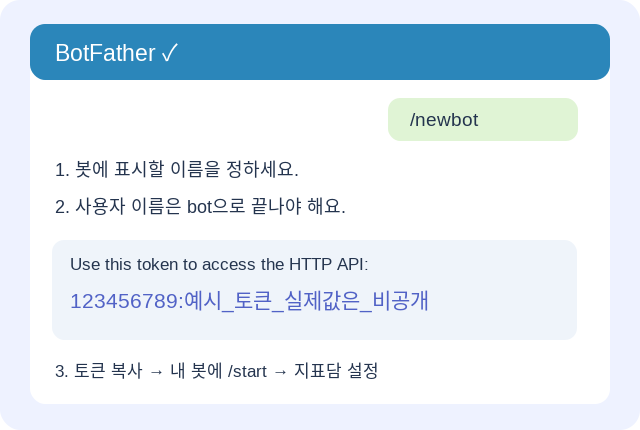
Done! Congratulations…라는 완료 메시지가 나오면 봇이 만들어진 것입니다. 그 메시지에 내 봇 링크와 토큰이 함께 있습니다.
- 텔레그램 상단의 검색 버튼을 누르고
완료 메시지에서 봇 토큰 복사하기
Use this token to access the HTTP API:라는 문장 아래의 긴 문자열을 복사합니다.
숫자:영문과숫자형태이며 중간에 콜론(:)이 있습니다. 휴대폰에서는 해당 문자열을 길게 눌러 복사 메뉴를 사용할 수 있습니다.설명 문장, 내 봇 링크, @사용자 이름은 빼고 토큰 한 개 전체만 복사하세요. 같은 봇 토큰은 지표담의 다른 계정에 중복 등록할 수 없습니다. 토큰은 봇을 제어하는 비밀값이므로 공개 게시판에 올리거나 다른 사람에게 전달하지 마세요.
복사한 뒤 지표담 설정 → 텔레그램 연결을 열어 봇 토큰 칸에 붙여 넣습니다. 대화방 번호는 아직 몰라도 됩니다. 다음 단계를 먼저 진행하세요.
BotFather가 아니라 ‘방금 만든 내 봇’에게 말 걸기
- 텔레그램으로 돌아와 BotFather의 완료 메시지에 있는 t.me/내가정한사용자이름 링크를 누릅니다. 또는 텔레그램 검색에 내가 만든 봇의 @사용자 이름을 입력합니다.
- 내가 정한 ‘내 지표 알림’ 같은 이름이 보이는지 확인합니다.
- 그 대화창에서 시작 / Start를 누릅니다. 버튼이 없다면
/start를 직접 입력해 보내세요.
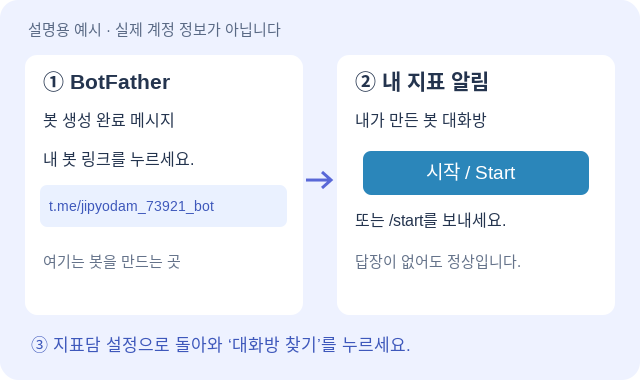
내 봇이 답장을 하지 않아도 정상입니다. 지금은 대화를 시작한 것만으로 충분합니다. BotFather 대화방에 /start를 보낸 것과는 다르니, 반드시 내가 만든 봇의 대화창인지 확인하세요.
지표담에서 ‘대화방 찾기’ 누르기
- 지표담에 로그인하고 설정 → 텔레그램 연결로 갑니다.
- 봇 토큰 칸에 앞에서 복사한 토큰이 들어 있는지 확인합니다.
- 대화방 찾기를 누릅니다. 이 버튼은 방금 내 봇에게 보낸 메시지를 확인해 알림을 받을 대화방 번호(채팅 ID)를 가져옵니다.
- 대화방이 한 개면 번호가 자동으로 채워집니다. 여러 개가 나오면 내 텔레그램 이름이 표시된 대화를 선택합니다.
채팅 ID는
123456789같은 숫자입니다. 직접 번호를 정하거나 새로 발급받는 절차는 없습니다. 현재 찾기 기능은 내 봇과 나 사이의 개인 대화를 대상으로 합니다.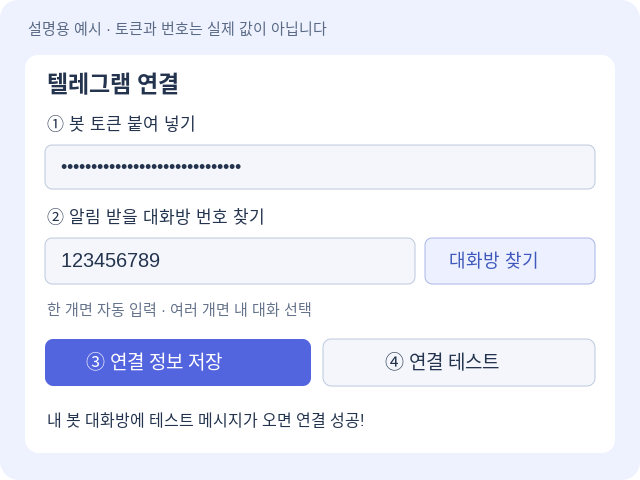
대화가 안 나오면 내 봇에게 ‘안녕’ 같은 새 메시지를 보내고 즉시 다시 눌러 보세요. 오래전에 보낸 메시지는 조회되지 않을 수 있습니다. 자세한 해결 방법은 아래 도움말을 확인하세요.
연결 정보 저장하고 테스트 메시지 받기
- 토큰과 대화방 번호가 모두 채워졌으면 연결 정보 저장을 누릅니다. 대화방 찾기만 누른 상태에서는 저장이 완료되지 않습니다.
- 이어서 연결 테스트를 누릅니다. 이 버튼은 저장된 정보로 테스트 메시지를 한 번 보냅니다. 값을 수정했다면 먼저 다시 저장하세요.
- 텔레그램에서 내가 만든 봇의 대화방에 지표담 테스트 메시지가 왔는지 확인합니다. BotFather로 메시지가 오는 것이 아닙니다.
메시지가 도착했다면 연결 성공입니다. 다음 접속에도 저장한 값이 표시되므로 매번 다시 연결할 필요는 없습니다. 연결 테스트는 알림 조건을 등록하는 버튼이 아닙니다. 아래에서 원하는 조건까지 저장해야 지표 알림이 시작됩니다.
원하는 지표에 알림 조건 등록하기
- 지표 목록에서 알림을 받고 싶은 지표를 엽니다.
- 조회 대상에서 원하는 시장이나 상품을 선택한 뒤 알림 탭을 누릅니다.
- 확인할 항목에서 확인할 항목을 고릅니다. 예: 업종명, 현재가, 등락률.
- 기준값을 입력하고 이상 / 동일 / 미만을 선택합니다. 이상은 입력값을 포함해 그보다 큰 값, 동일은 같은 값, 미만은 입력값보다 작은 값입니다. 글자는 동일로 비교합니다.
- 필요하면 조건 추가를 눌러 알림 하나당 최대 3개까지 설정합니다. 추가한 조건은 같은 데이터 행에서 모두 맞아야 합니다.
- 첫 알림에서 설정 시간 후(기본) 또는 조건 충족 즉시를 선택합니다. 설정 시간 후는 아래 반복 간격만큼 기다린 뒤 조건을 확인하며, 조건 충족 즉시는 기다리지 않고 조건을 확인합니다. 반복 간격은 5분 이상으로 입력합니다. 국내 주간 지표는 월~금이 기본 선택됩니다. 미국 지표 등 야간·해외 자료는 한국시간 토요일 새벽까지 받을 수 있도록 월~토가 기본 선택됩니다. 원하는 요일 또는 매일로 바꿀 수 있습니다. 알림 저장을 누르면 OFF로 저장됩니다. 저장한 알림에서 ON을 눌러 시작하세요. 동시에 ON으로 켤 수 있는 알림은 최대 3개입니다.
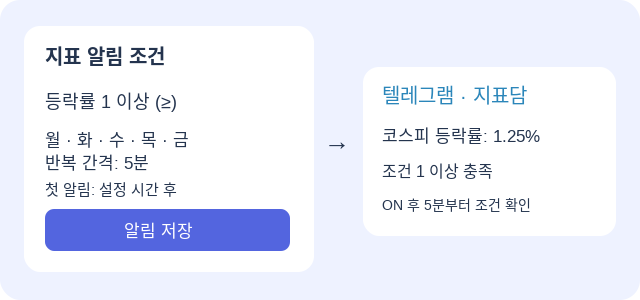
예시: 화면에 ‘코스피’ 행이 있는 지표라면 ‘업종명 / 코스피 / 동일’과 ‘등락률 / 1 / 이상’을 함께 설정할 수 있습니다. 두 조건이 같은 행에서 맞을 때 알립니다. 비교값의 단위는 화면에 표시된 단위를 따릅니다.
저장한 알림 확인·수정·삭제하기
저장한 알림에서 전체를 확인할 수 있습니다. 각 지표의 알림 탭에서도 해당 지표에 등록한 알림이 나옵니다. 수정 버튼으로 조건·주기·요일을 바꾸거나, 알림 사용을 끄고 저장해 일시정지할 수 있습니다. 필요 없는 알림은 삭제하세요.
첫 알림은 언제 오나요?
첫 알림 시점을 선택할 수 있습니다. 기본값은 ‘설정 시간 후’입니다. 이 방식은 ON으로 켠 시각 또는 켜진 알림을 수정한 시각부터 반복 간격만큼 기다린 뒤 첫 조건 확인을 시작합니다. 반복 간격은 최소 5분입니다. 예를 들어 09:00에 5분 주기로 ON을 누르면 09:05부터 확인합니다. 켜진 알림을 09:02에 수정하면 09:07부터 확인합니다. 이 예시는 ‘설정 시간 후’를 선택한 경우입니다. ‘조건 충족 즉시’를 선택하면 ON 또는 켜진 알림 수정 후 조건이 맞을 때 첫 알림을 보내며, 아직 조건이 맞지 않으면 수집된 새 자료를 약 1분마다 확인합니다. 어느 방식을 선택해도 OFF로 저장한 알림은 보내지 않습니다.
첫 확인 시 조건이 맞지 않거나 새 자료가 없으면 약 1분마다 다시 확인합니다. 09:05에 조건이 안 맞고 09:07에 조건이 맞아 발송했다면 다음은 09:12 이후입니다. 발송 후에는 마지막 실제 발송 시각에서 입력한 분 이상 기다린 뒤 확인합니다. 선택한 요일·지표 수집 시간 안에서 조건이 맞고 새 자료가 있을 때만 발송합니다. 값이 같아도 자료가 갱신되면 보낼 수 있습니다. 자료 수집 지연이나 서버 처리 상황에 따라 실제 발송 시각에 차이가 있을 수 있습니다.
- 계정당 알림을 최대 10개 저장하고, 동시에 최대 3개까지 ON으로 사용할 수 있습니다. 같은 지표에 여러 개를 저장해도 합계에 포함됩니다.
- 알림 하나의 조건은 최대 3개입니다. 같은 행에서 모든 조건이 맞아야 합니다.
- 닉네임을 누르면 계정·텔레그램 설정으로 이동합니다. 로고 옆 종 모양 버튼은 저장한 알림 페이지를 엽니다. 이 페이지에서 ON/OFF·수정·삭제를 할 수 있습니다.
- OFF를 누르면 대기 중인 발송도 취소합니다. 다시 ON을 누르면 선택한 첫 알림 방식으로 새로 시작합니다. OFF 상태에서 수정해도 OFF가 유지됩니다.
- 요일은 한국시간 기준입니다. 장 종료·휴장·점검 등으로 새 자료가 없으면 보내지 않습니다. 과거 자료 복구로 지난 조건을 소급 발송하지 않습니다.
- 시간별·일별 자료는 가장 최근 행으로 판단합니다. 브라우저를 닫아도 동작하며, 휴대폰의 텔레그램 알림 허용이 필요합니다.
여기서 막혔나요?
/start를 보냈는데 계속 대화 기록이 없다고 나와요.
대화가 없다고 단정할 수는 없습니다. 이미 다른 AI 서비스에서 쓰는 봇이면 그 서비스가 메시지를 먼저 읽어 지표담에 최근 기록이 남지 않을 수 있습니다. 이때 /start를 반복할 필요 없이 대화방 번호를 직접 입력해 연결할 수 있습니다.
- OpenClaw(몰트봇)이라면 내 봇의 개인 대화방에
/whoami만 한 줄로 보냅니다. 이 명령은 AI 모델을 거치지 않고 발신자 ID를 확인합니다. 공식 명령어 안내 - 응답에 나온 Chat ID 또는 User ID 숫자를 지표담 설정의 알림 받을 대화방 번호에 직접 넣습니다. @사용자 이름, 봇 ID, 그룹 번호와 혼동하지 마세요. 본인과 봇 사이의 개인 대화에서 확인한 번호를 사용합니다.
- 연결 정보 저장 → 연결 테스트로 도착 여부를 확인합니다. 자동 찾기를 다시 누를 필요는 없습니다.
해당 명령이 없는 봇은 기존 서비스에서 확인한 개인 대화방 ID를 사용할 수 있습니다. 기존 봇을 끊거나 토큰을 바꿀 필요는 없습니다. 숫자를 직접 확인하기 어렵다면 BotFather에서 지표담용 봇을 따로 만들어 처음부터 연결하세요.
새로 만든 봇인데 자동 찾기가 안 돼요.
- BotFather가 아니라 내가 만든 봇을 엽니다.
- 그 대화에
/start또는 ‘안녕’을 새로 보냅니다. 답장이 없어도 됩니다. - 지표담에 붙여 넣은 토큰이 그 봇의 토큰인지 확인합니다.
- 바로 돌아와 대화방 찾기를 다시 누릅니다.
다른 서비스가 이미 사용 중인 봇은 대화 조회가 충돌할 수 있습니다. 그 경우 BotFather에서 지표담용 봇을 새로 만들어 연결하세요.
토큰, 사용자 이름, 채팅 ID 중 무엇을 넣어야 하나요?
‘봇 토큰’에는 BotFather가 준 콜론이 포함된 긴 문자열을 넣습니다. ‘알림 받을 대화방 번호’에는 대화방 찾기로 가져온 숫자를 넣습니다. 전화번호나 @로 시작하는 이름, t.me 링크를 입력하는 칸이 아닙니다.
사용자 이름이 이미 사용 중이라고 나와요.
봇 사용자 이름은 다른 사람과 같을 수 없습니다. 숫자를 추가하거나 바꿔 다시 보내세요. 영문·숫자·밑줄로 정하고 끝은 bot으로 맞춥니다. 한글 표시 이름과는 별개입니다.
토큰을 복사하지 못했거나 잃어버렸어요.
BotFather 대화에서 봇을 만들었을 때의 완료 메시지를 다시 찾아 복사할 수 있습니다. 또는 /mybots를 보내 내 봇을 선택한 뒤 API Token 메뉴를 확인하세요. 토큰을 새로 발급했다면 지표담 설정에서도 새 토큰으로 바꾸고 저장·테스트해야 합니다.
테스트는 성공했는데 휴대폰에 알림이 안 떠요.
내 봇 대화방에 메시지가 있는지 먼저 확인하세요. 메시지가 있다면 휴대폰 설정의 텔레그램 알림 허용과 해당 대화방의 알림 끄기·음소거 여부를 확인합니다. 메시지 자체가 없다면 봇 차단을 해제하고, 연결 정보를 저장한 다음 다시 테스트하세요.
테스트 메시지는 오는데 지표 알림은 안 와요.
지표의 알림 조건을 별도로 저장했는지, 알림이 ON인지, 선택한 요일인지 확인하세요. 수집 시간 안에서 새 자료가 조건을 모두 만족해야 발송됩니다. 첫 알림을 ‘설정 시간 후’로 선택했다면 ON 또는 켜진 알림 수정 후 입력한 반복 간격이 지나야 첫 확인을 시작합니다. ‘조건 충족 즉시’는 기다리지 않고 조건을 확인합니다. 발송 후에는 마지막 발송 시각부터 입력한 분 이상 기다립니다. 같은 값이어도 새로 수집된 자료이면 보냅니다. 조건이 맞지 않거나 자료 갱신이 멈추면 보내지 않습니다.